
TRIDENT WALLET(トライデントウォレット)とは、2023年現在、CRS(租税条約)非加盟のラオス人民民主共和国で最大手の銀行であるJDB銀行提携している次世代式決済ウォレットです。
さらに詳しく

TRIDENT WALLET(トライデントウォレット)の口座開設方法
TRIDENT WALLET(トライデントウォレット)の口座開設は非常に簡単です。
1. 以下のバナーから公式サイトにアクセスをする。
以下のバナーにアクセスをして、TRIDENT WALLET(トライデントウォレット)の公式サイトにアクセスをしてください。
口座開設はこちら
安全・安心・便利
世界中で使える次世代決済ウォレット

2. 必要事項を入力する
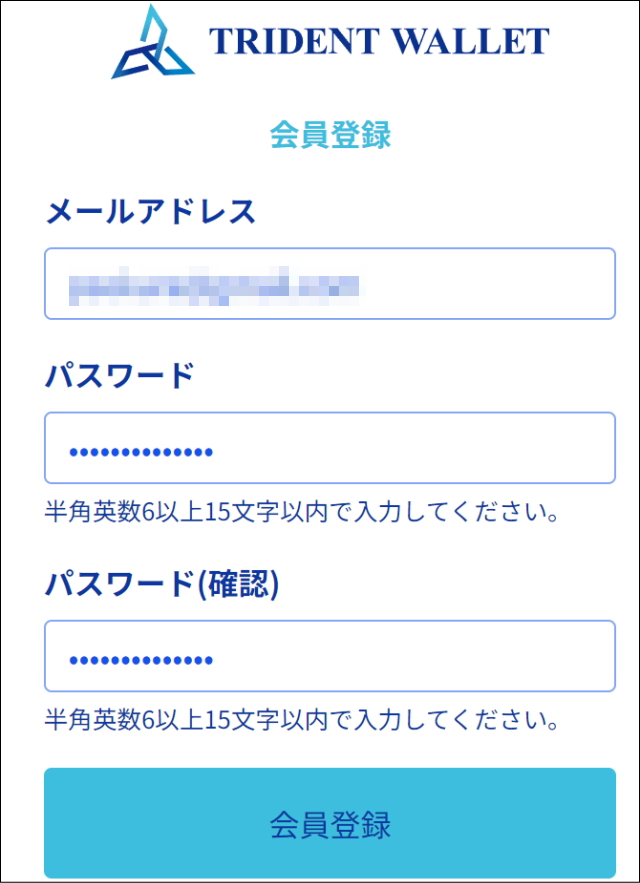
以下の情報を入力して、「会員登録」ボタンを選択してください。
- メールアドレス
- パスワード
パスワードは半角英数字で6文字以上、15文字以内で入力してください。
3. 認証メールが送信される
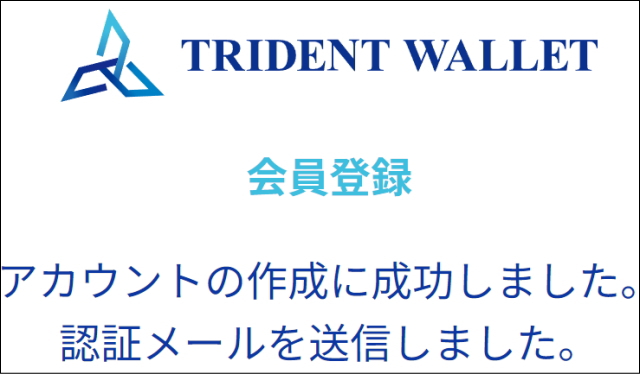
メールアドレスとパスワードの入力に問題が無い場合、以下の画面が表示され、入力したメールアドレス宛に認証メールが送信されます。
4. メールアドレスの確認を行う
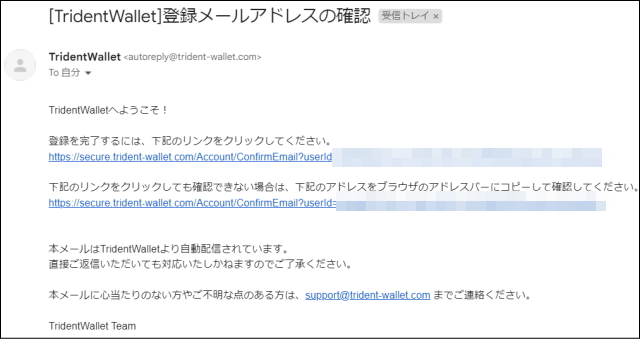
入力したメールアドレス宛に、以下のような「登録メールアドレスの確認」メールが到着します。
記載されているURLを選択して、メールアドレスの承認を行ってください。
なお、以下のようなメールが到着しない場合には、メールアドレスの入力が間違っている可能性が高いです。
もう一度最初に戻ってやり直してください。
5. 会員登録が完了
以下のような画面が表示されれば会員登録が完了です。
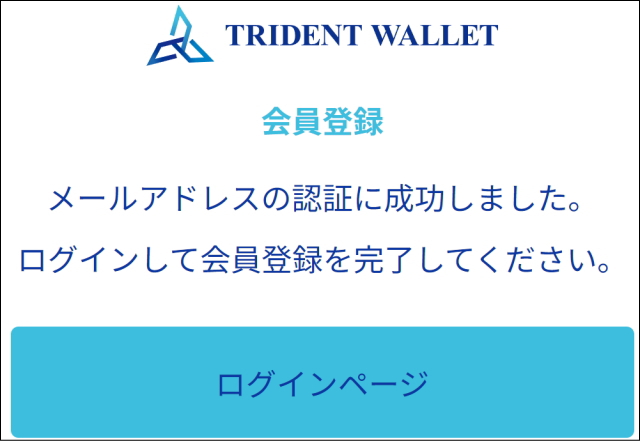
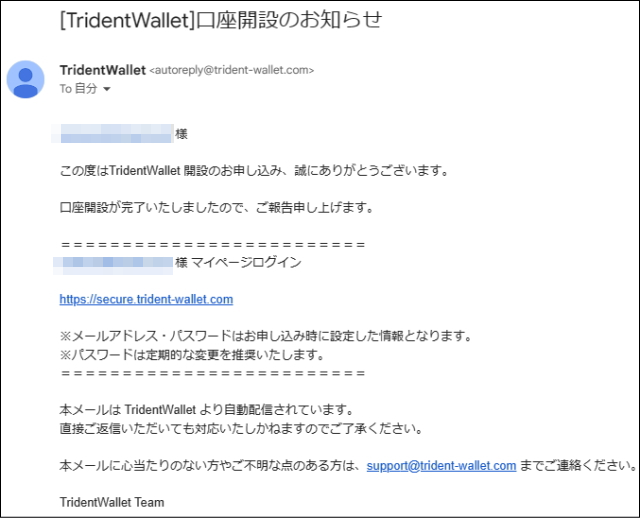
会員登録が完了すると同時に、以下のようなメールが到着します。
TRIDENT WALLET(トライデントウォレット)のプロフィールの登録
TRIDENT WALLET(トライデントウォレット)の口座開設は簡単に完了しました。
その後、プロフィールの登録が必要です。
1. ログイン後、プロフィール登録を行う
公式サイトにログインを行うと、画面上部に以下のような文字列が表示されますので、「プロフィール登録」を選択してください。

2. 必要事項を入力する
様々な必要事項を入力する必要があります。
5つの項目ごとに画像付きでご説明いたします。
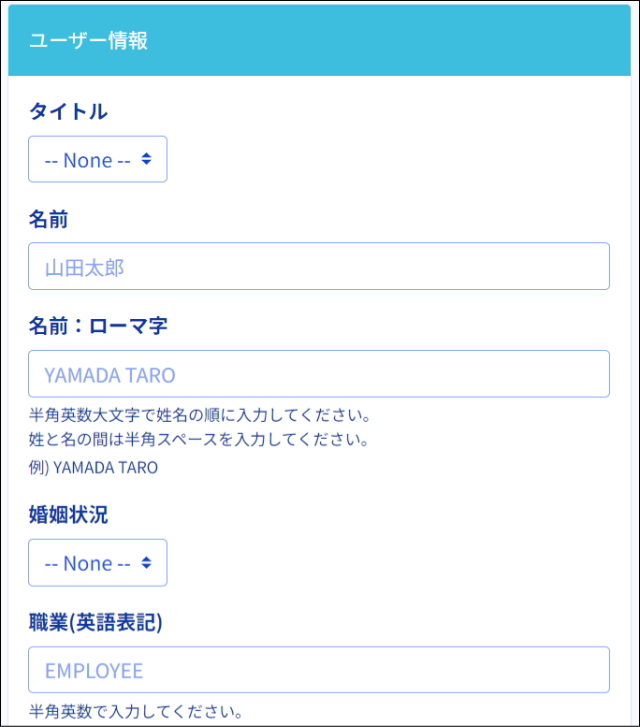
【タイトル】は、以下のものから選択してください。
- 男性の場合、「Mr.(男性)」
- 女性の場合、「Ms.(女性)」
【名前】は、姓名を入力してください。
【名前:ローマ字】は、半角英数字の大文字で、姓名の順番で入力してください。
姓と名の間は半角スペースを入力してください。
【婚姻状況】は、以下のものから選択してください。
未婚の場合、「Single」
既婚の場合、「Married」
【職業】は、英語で入力してください。
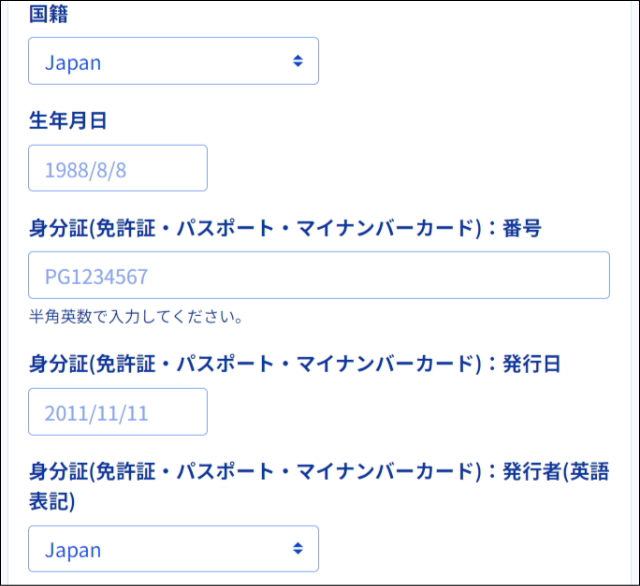
【国籍】は、英語で表記されていますので、日本の場合、「Japan」を選択してください。
【生年月日】は、入力欄を選択するとカレンダーが表示されますので、そちらから選択してください。
手入力も可能です。
【身分証(免許職・パスポート・マイナンバーカード):番号】は、最終的に提出する本人確認書類に記載されている番号を半角英数字で入力してください。
【身分証(免許職・パスポート・マイナンバーカード):発行日】は、本人確認書類に記載されている発行日を入力してください。
【身分証(免許職・パスポート・マイナンバーカード):発行者】は、本人確認書類の発行元が日本の場合は「Japan」を選択してください
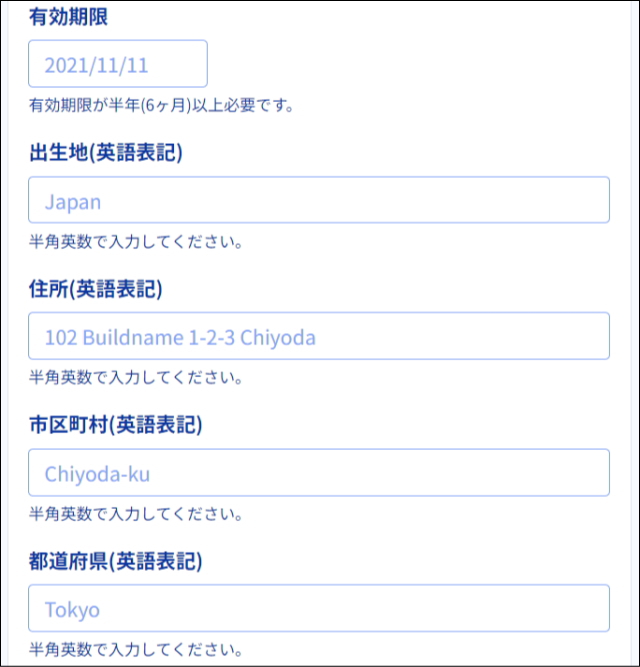
【有効期限】は、本人確認書類に記載されている有効期限を入力してください。
入力欄を選択するとカレンダーが表示されますので、そちらから選択してください。
手入力も可能です。
有効期限が6ヶ月以上先のもので無い場合、その本人確認書類は使えませんのでご注意ください。
【出生地】は、日本生まれの場合は「Japan」を半角英数字で入力してください。
【市区町村】は、ご自身の住所を半角英数字で入力してください。
【都道府県】は、ご自身の住所の都道府県を半角英数字で入力してください。
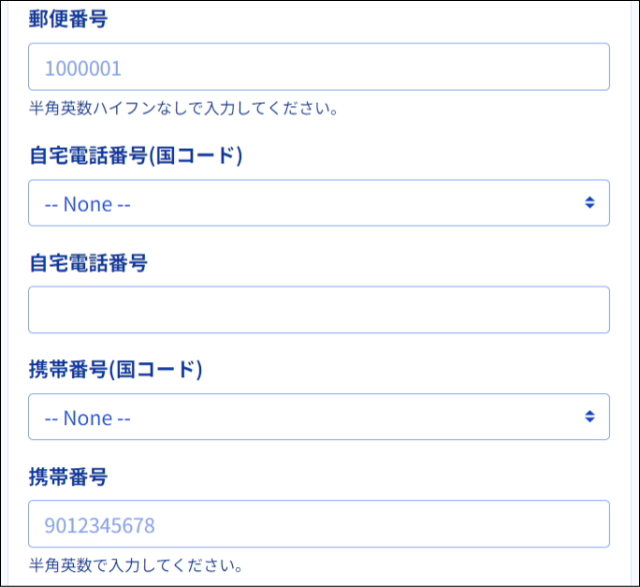
【郵便番号】は、ご自身の住所の郵便番号を半角英数字で間にハイフン( - )を入れずに入力してください。
【自宅電話番号(国コード)】は、日本の場合は「Japan(+81)」を選択してください。
【自宅電話番号】は、ご自宅の電話番号を半角英数字で間にハイフン( - )を入れずに入力してください。
【携帯番号(国コード)】は、日本の場合は「Japan(+81)」を選択してください。
【携帯番号】は、ご自身の携帯番号を半角英数字で間にハイフン( - )を入れずに入力してください。
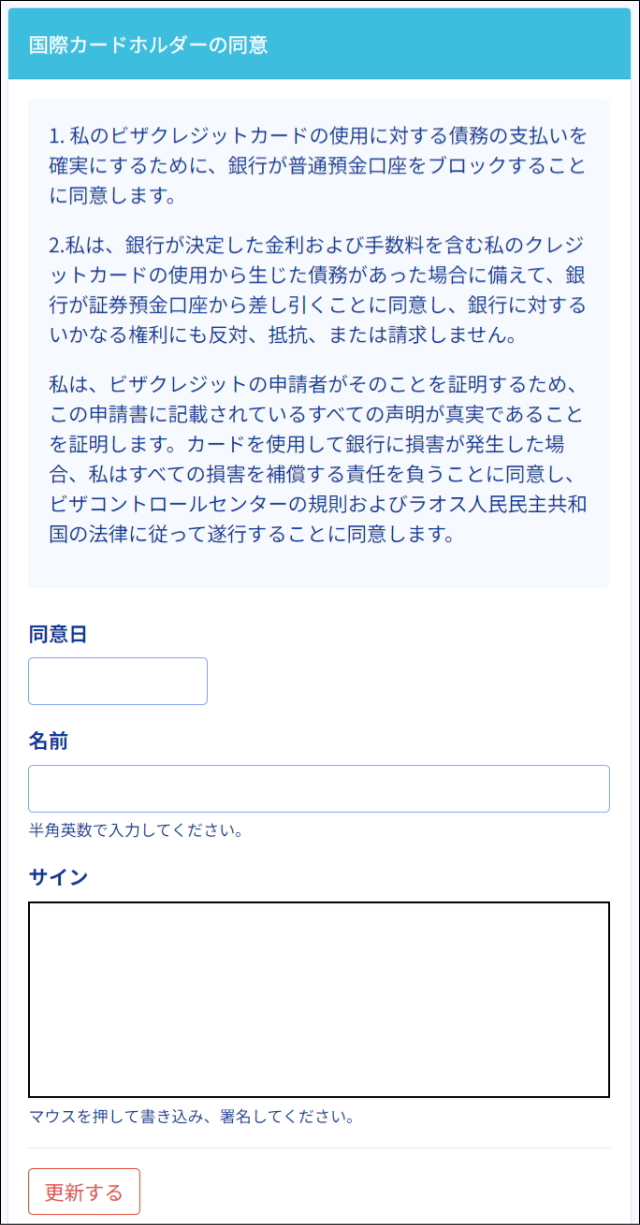
【同意日】は、この項目を入力する日を選択してください。
入力欄を選択するとカレンダーが表示されますので、そちらから選択してください。
手入力も可能です。
【名前】は、半角英数字の大文字で、姓名の順番で入力してください。
姓と名の間は半角スペースを入力してください。
【サイン】は、マウスを押して書き込み、署名をしてください。
入力後に「Undo last stroke」というボタンが表示されますので、署名を書き直したい場合はこのボタンを選択してください。
3. 「更新する」を選択して完了
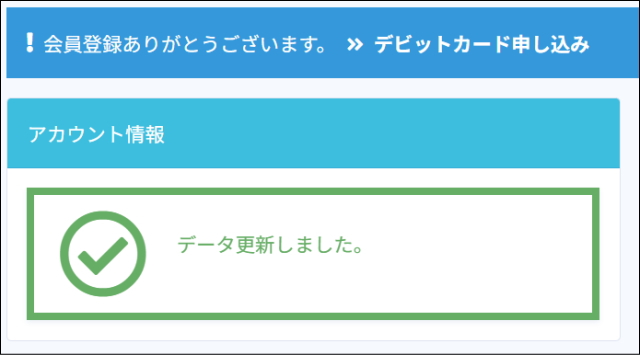
全ての項目の書き込みが終わったら「更新する」を選択することにより完了です。
TRIDENT WALLET(トライデントウォレット)のVISAデビットカード申し込み
口座開設からプロフィール登録まで完了しました。
続いて、VISAデビットカードの申込み方法は以下の通りです。
なお、今回は本人確認書類の中で保有率が高いと思われる運転免許証の提出を例にしてご説明いたします。
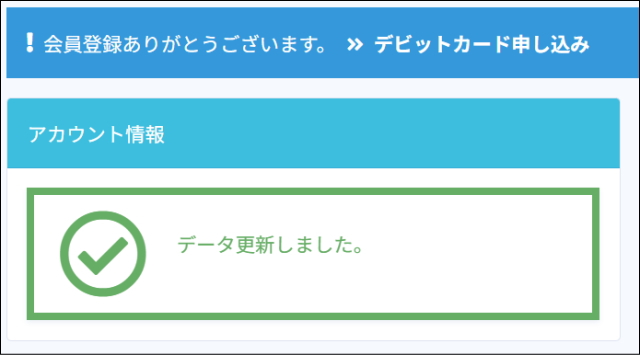
1. 画面上部にある「デビットカード申し込み」を選択する
プロフィール画面から画面を遷移してしまった場合でも、トップページ上部に「デビットカード申し込み」が表示されていますのでご安心ください。
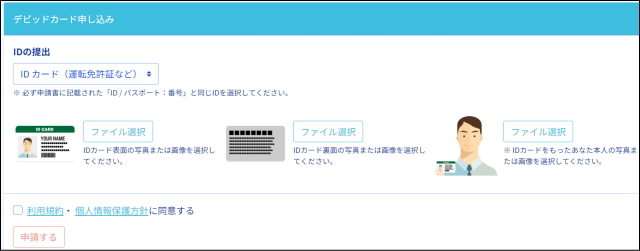
2. 本人確認書類を選択し、必要なファイルを選択する
ご自身が提出する本人確認書類の種類を選択し、それぞれ画面の指示に従い、必要なファイルを選択します。
全ての写真の選択が終わったら、「利用規約・個人情報保護法人に同意する」にチェックを入れ、「申請する」を選択します。
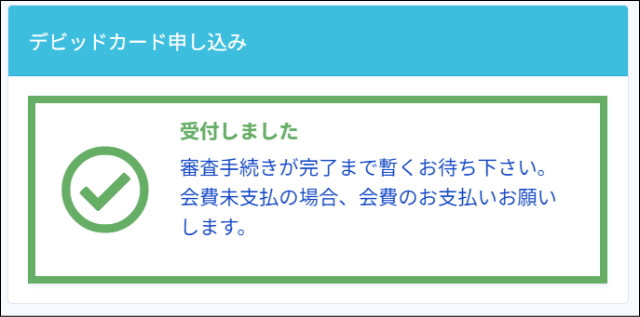
3. 本人確認書類の提出が終わったら、プロフィール登録の内容と差異が無いかの審査開始
カード発行費の支払い
口座開設、プロフィール登録、本人確認書類の提出が終わりました。
最後にカード発行費を入金することにより、全ての登録が完了します。
1. 「口座開設、カード発行手数料のお支払い」を選択
ログイン後の画面上部に「口座開設、カード発行手数料のお支払い」が表示されているので、そちらを選択します。

2. カード発行手数料の支払い方法を選択し、支払いを行う
カード発行費は、初回入金額を含めて800ドルです。
内訳としては、
- カード発行費:500ドル
- 初回デポジット金額:300ドル
となります。
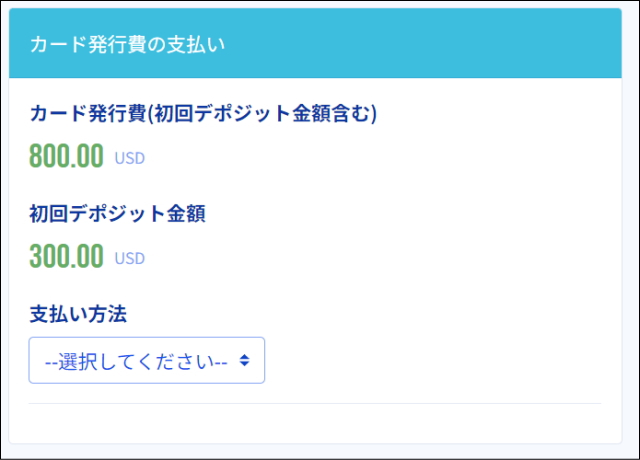
支払い方法は以下の通りです。
- 銀行振込
- ビットコイン
- ウォレット(USD)
- ウォレット(BTC)
- ウォレット(USDT)
それぞれを選択することにより、画面下部に送金方法の説明が表示されます。
ウォレットと付いているものについては、事前にウォレット内に送金したものを支払いに使う方法です。
暗号通貨を事前に他のウォレットからTRIDENT WALLET(トライデントウォレット)に送金をしておき、そちらをカード発行費として使用することが可能です。
カード発行費の支払いを行いますと、自宅にカードが届きます。
まとめ
以上で全ての作業は終了です。
改めて今回行った作業は以下の通りです。
- 口座開設
- プロフィール登録
- 本人確認書類の提出
- カード発行費の支払い
なお、VISAデビットカードが使えるようになるまでの実際の日数の例は以下のとおりです。
9/20 口座開設~カード発行費の支払い完了
10/1 本人確認書類審査完了
10/3 カード自宅到着
10/5 カードのアクティブ化完了
本人確認書類の審査に問題がなく、スムーズに全ての作業が完了した場合、口座開設から約2週間でVISAデビットカードが使用可能となります。
口座開設はこちら
安全・安心・便利
世界中で使える次世代決済ウォレット